Компания
Вы платите сотрудникам или подрядчикам
Путь компании — это две проверки, договор и деньги на балансе. Пока не пройдены проверки, кабинет закрыт; пока нет подписанного договора, баланс нельзя пополнить. Дальше всё быстро: пригласить людей и провести выплату.
Шаг 1/10
Регистрация
talant.tech/register
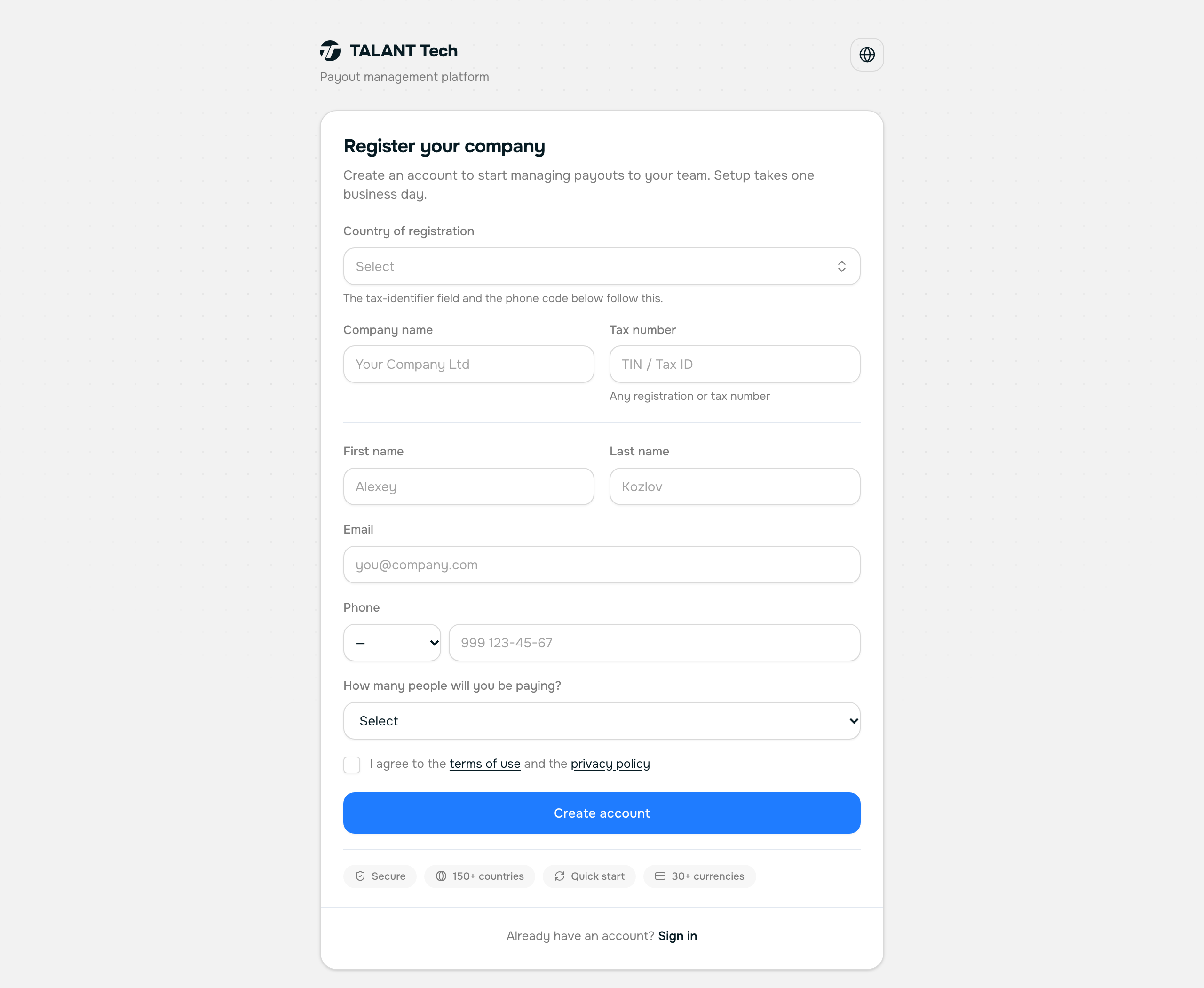
Заполняете форму: компания, страна, ваше имя, почта, телефон. Придумываете пароль. На почту приходит код — вводите его.
Заводим аккаунт со статусом «ожидает проверки» и сообщаем менеджеру о новой регистрации.
Открывается анкета проверки компании. Остальные разделы кабинета пока закрыты — в них нечего делать, пока мы не знаем, кто вы.
Шаг 2/10
Анкета компании
talant.tech/account/kyb
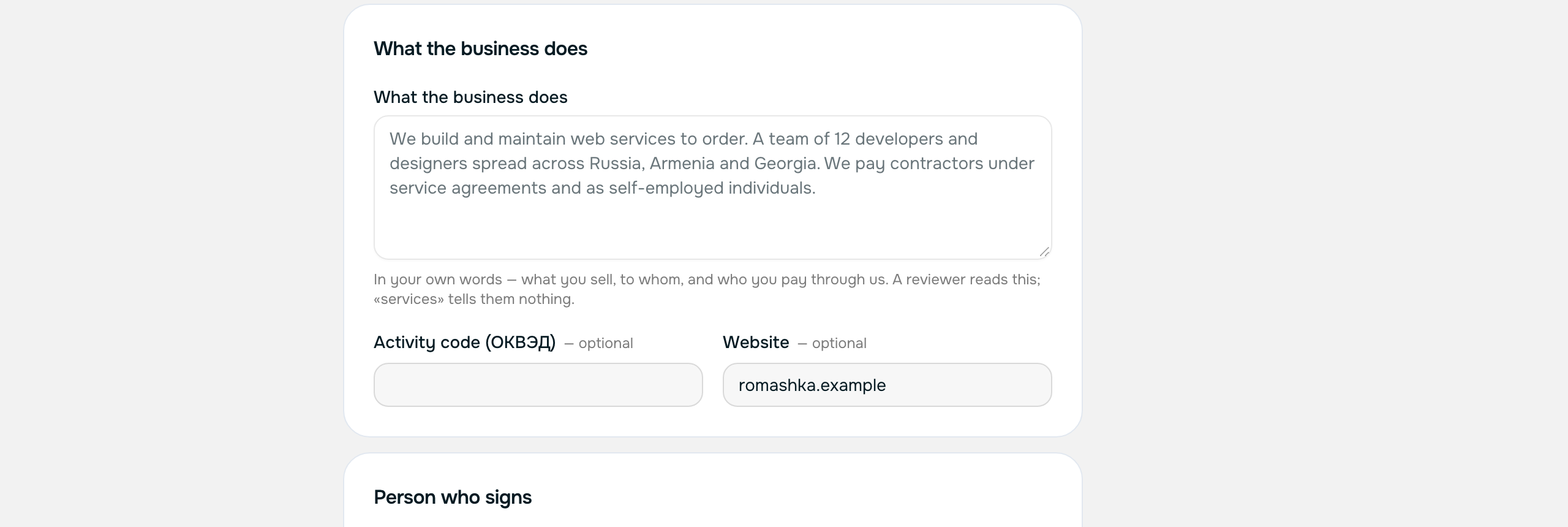
Заполняете, чем компания занимается, юридическое название, ИНН и регистрационный номер, адрес, кто подписывает договор и на каком основании. Прикладываете устав и выписку из реестра, если они есть.
Сверяем данные с реестром и с вашим сайтом, проверяем, что компания существует и занимается тем, что заявлено. Ответ — обычно в тот же рабочий день.
Проверка личности подписанта — она на той же странице и её можно начать сразу, не дожидаясь нашего ответа по анкете.
Шаг 3/10
Проверка личности подписанта
talant.tech/account/kyb
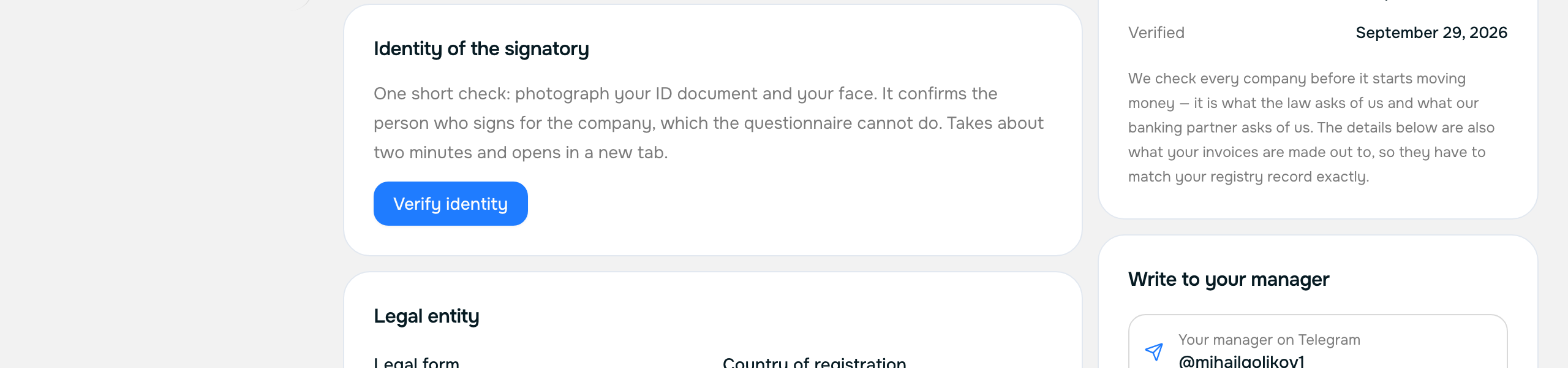
Нажимаете «Подтвердить личность». Откроется вкладка Veriff: снять документ и снять себя. Пара минут.
Решение приходит к нам от Veriff и отражается в кабинете. Обычно за несколько минут, иногда до суток, если проверку смотрят глазами.
Вместе с одобренной анкетой это открывает кабинет целиком.
Шаг 4/10
Кабинет открыт, менеджер на связи
Ничего. Письмо о решении придёт само.
Одобряем анкету, кабинет переходит в активный статус, за вами закрепляется персональный менеджер — его контакты видны в правой колонке на всех экранах.
Договор. Его готовим мы, под ваши задачи: страны получателей, валюты, объёмы.
Шаг 5/10
Договор: получить, подписать, загрузить
talant.tech/account/contracts
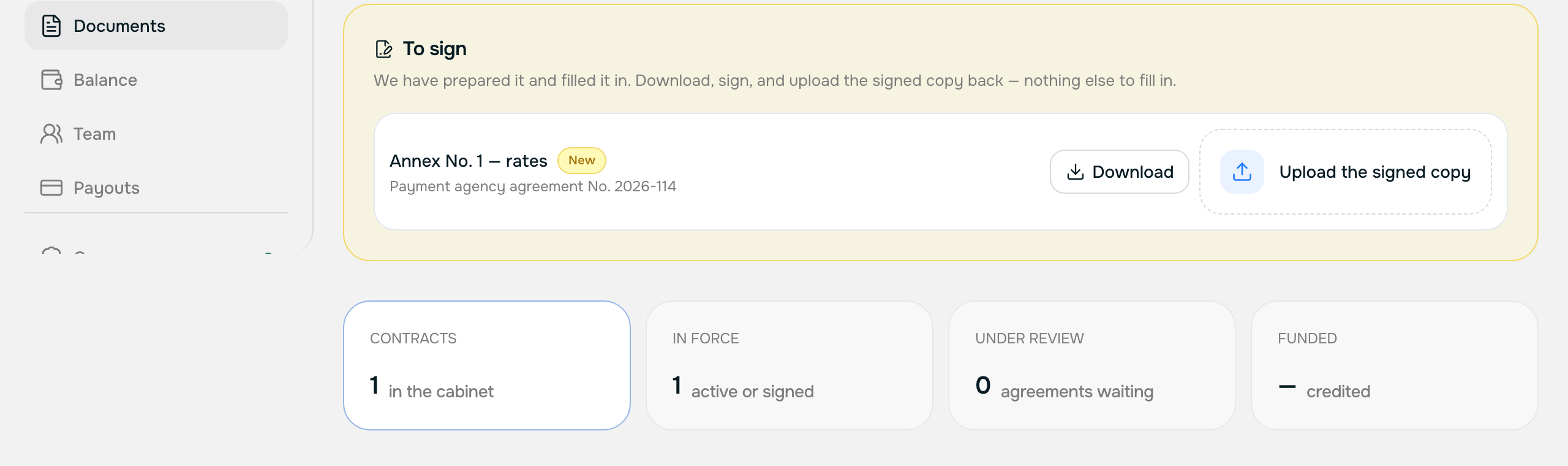
Наверху страницы «Документы» появится блок с договором, который ждёт вашей подписи. Скачиваете, подписываете, загружаете подписанный экземпляр обратно тем же блоком.
Проверяем подпись и подписываем со своей стороны. Документ переходит в статус действующего.
Действующий договор — это то, что позволяет пополнять баланс. Без него счёт выставить можно, а зачислить деньги нельзя.
Шаг 6/10
Запросить счёт
talant.tech/account/balance
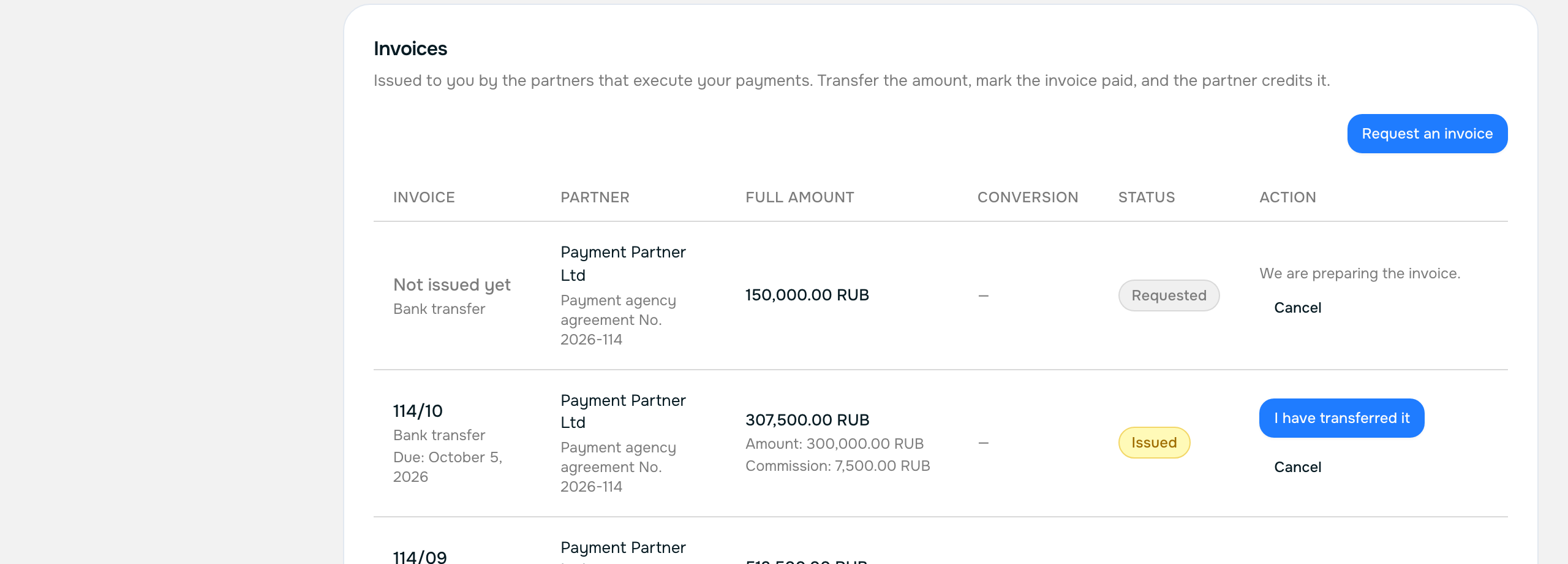
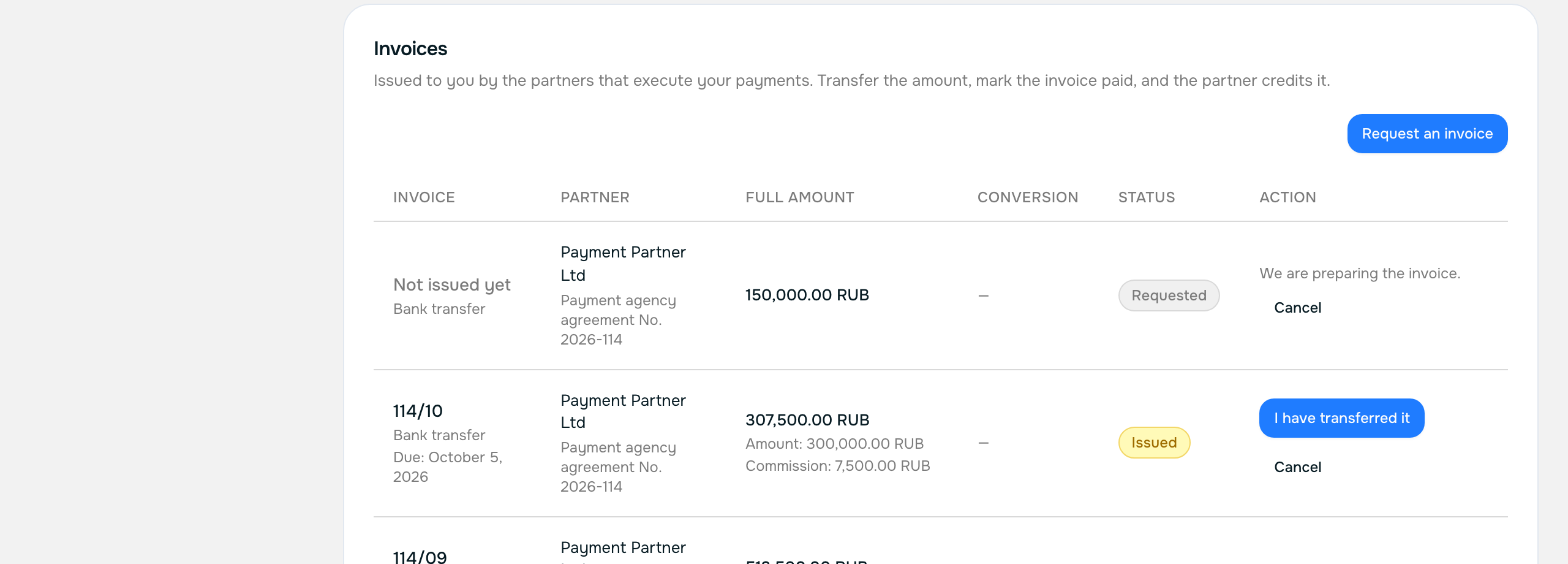
Кнопка «Запросить счёт» над таблицей счетов. Указываете сумму, валюту и кому адресован запрос.
Запрос уходит платёжному партнёру. Он выставляет счёт, прикладывает файл и назначает номер — в таблице строка меняется с «номер будет позже» на настоящий счёт с документом.
Оплата по реквизитам из счёта.
Шаг 7/10
Оплатить счёт
talant.tech/account/balance
Переводите деньги по реквизитам из счёта — рублями, SWIFT или USDT, что указано. После перевода нажимаете в строке счёта «Отметить оплаченным».
Видим, что вы перевели, и ждём поступления. Когда деньги пришли, партнёр зачисляет счёт, и сумма появляется на балансе — в той валюте и по тому курсу, которые записаны в строке.
Баланс пополнен. Можно проводить выплаты.
Шаг 8/10
Пригласить сотрудника
talant.tech/account/team
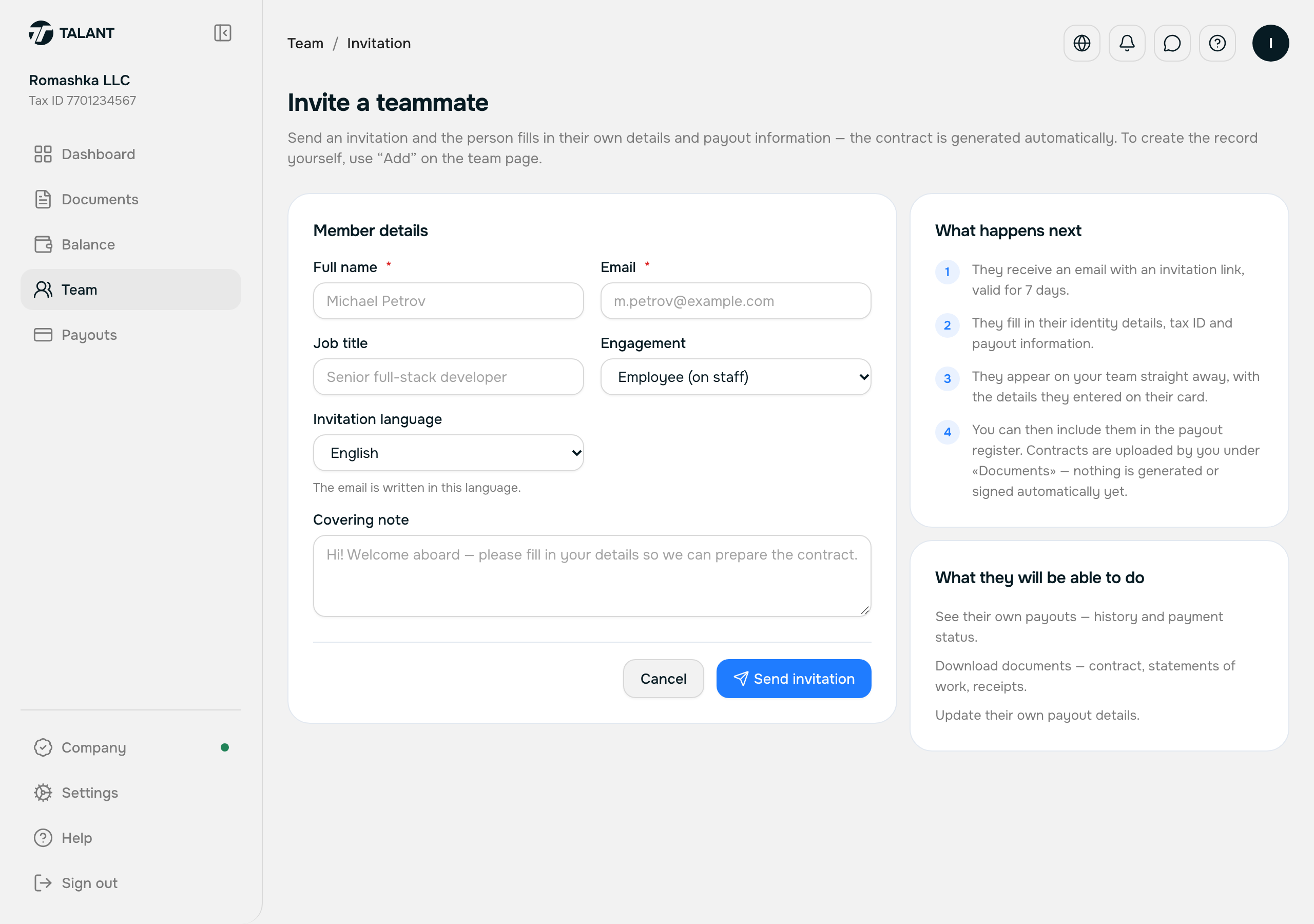
«Добавить сотрудника» — имя, почта, форма сотрудничества, страна. Приглашение уходит письмом со ссылкой; язык письма выбирается тут же.
Заводим карточку сотрудника и отправляем ссылку. Если отправляете повторно, старая ссылка перестаёт работать — действующей всегда остаётся одна.
Сотрудник переходит по ссылке, заводит пароль, подтверждает личность и указывает реквизиты. Его путь описан в руководстве получателя.
Шаг 9/10
Провести выплату
talant.tech/account/payments
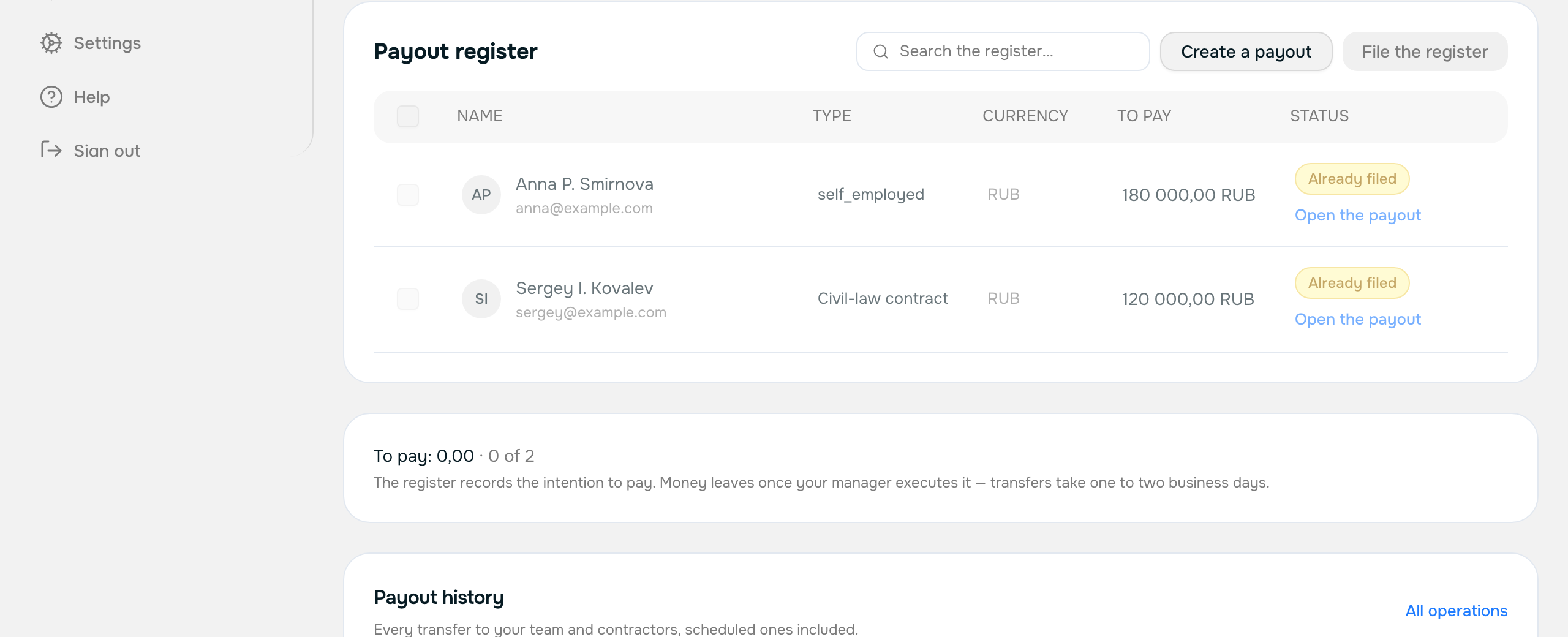
Отмечаете в реестре, кому платите, и нажимаете «Провести выплату». Можно и поштучно — с конкретной суммой и конкретным реквизитом.
Записываем выплаты и передаём реестр на исполнение платёжному партнёру. Статус каждой строки виден в кабинете и у самого получателя.
Шаг 10/10
Отчётные документы
talant.tech/account/contracts
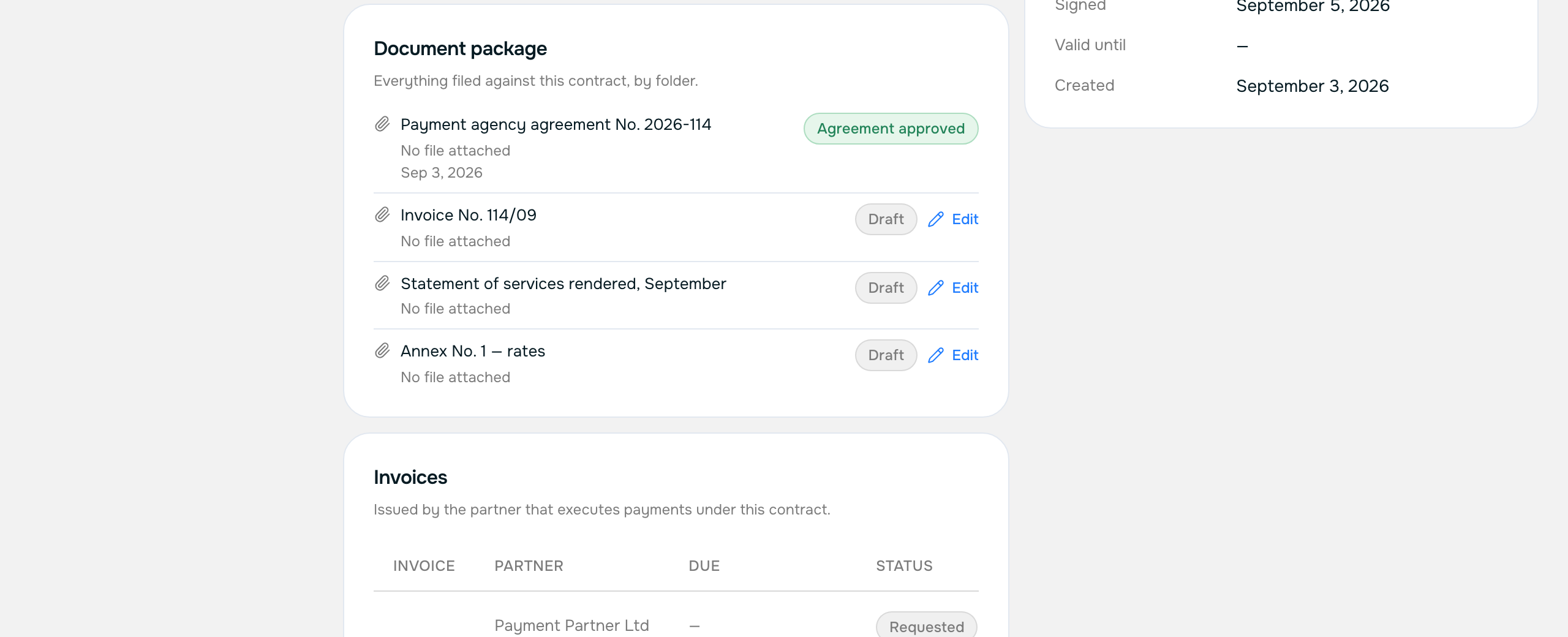
Открываете карточку договора. Документы внутри разложены по папкам: договор, акты, счета, приложения. Оттуда же можно приложить свой документ.
Акты и закрывающие документы по проведённым выплатам складываем в папку «Акты» того договора, к которому они относятся.
Застряли?
Напишите менеджеру в Telegram — @mihailgolikov1 — или на [email protected]. Контакты продублированы в кабинете, в правой колонке.